Kamis, 23 Mei 2019

Tutorial Install Ulang Windows 10


Langkah 1: Jika Anda memiliki ISO Windows 10 64-bit atau 32-bit, sebelumnya Anda harus membuat ISO tersebut menjadi bootable dengan cara membakarnya ke dalam DVDatau menggunakan flashdisk.

Langkah 2: Masukan DVD / Flashdisk yang sebelumnya sudah terisi Windows 10 dan restart PC Anda. Ubah pengaturan seperlunya pada BIOS/UEFI Anda agar urutan boot pertama menjadi perangkat yang terisi instalasi Windows 10.

Langkah 3: Setelah PC Anda kembali menyala, maka akan terlihat pesan "Press any key to boot from DVD or USB", tekan Enter untuk memulai instalasi.


Press any key to boot from DVD or USB

Langkah 4: Setelah gambar di bawah ini muncul, pilih bahasa yang ingin Anda gunakan (Language to install), Waktu dan Mata Uang (Time and Currency format), dan masukan perangkan masukan (Keyboard or input method) sebelum mengklik tombol Next.


Install Windows 10

Langkah 5: Anda akan melihat tampilan seperti gambar di bawah ini - Klik tombol Install untuk melanjutkan.


Install Windows 10

Langkah 6: Selanjutnya, Anda akan diminta untuk memasukan kunci produk (product key). Masukan 25 karakter product key lalu klik tombol Next. Jika Anda belum memiliki product key, Anda dapat melewatinya dengan cara mengklik tombol Skip.


Product Key Windows 10

Jika Anda memasukan product key pada Langkah 6, Anda tidak akan diminta untuk memilih versi Windows yang ingin Anda install (versi Windows ditentukan oleh product key).


Versi Windows 10

Langkah 7: Pada "license agreement", saya rekomendasikan untuk membacanya lebih dahulu (namun saya yakin pasti Anda malas untuk membacanya), klik I accept the license terms lalu klik tombol Next.

Selasa, 21 Mei 2019

Tutorial Install Ulang Windows 10


Langkah 1: Jika Anda memiliki ISO Windows 10 64-bit atau 32-bit, sebelumnya Anda harus membuat ISO tersebut menjadi bootable dengan cara membakarnya ke dalam DVDatau menggunakan flashdisk.

Langkah 2: Masukan DVD / Flashdisk yang sebelumnya sudah terisi Windows 10 dan restart PC Anda. Ubah pengaturan seperlunya pada BIOS/UEFI Anda agar urutan boot pertama menjadi perangkat yang terisi instalasi Windows 10.

Langkah 3: Setelah PC Anda kembali menyala, maka akan terlihat pesan "Press any key to boot from DVD or USB", tekan Enter untuk memulai instalasi.


Press any key to boot from DVD or USB

Langkah 4: Setelah gambar di bawah ini muncul, pilih bahasa yang ingin Anda gunakan (Language to install), Waktu dan Mata Uang (Time and Currency format), dan masukan perangkan masukan (Keyboard or input method) sebelum mengklik tombol Next.


Install Windows 10

Langkah 5: Anda akan melihat tampilan seperti gambar di bawah ini - Klik tombol Install untuk melanjutkan.


Install Windows 10

Langkah 6: Selanjutnya, Anda akan diminta untuk memasukan kunci produk (product key). Masukan 25 karakter product key lalu klik tombol Next. Jika Anda belum memiliki product key, Anda dapat melewatinya dengan cara mengklik tombol Skip.


Product Key Windows 10

Jika Anda memasukan product key pada Langkah 6, Anda tidak akan diminta untuk memilih versi Windows yang ingin Anda install (versi Windows ditentukan oleh product key).


Versi Windows 10

Langkah 7: Pada "license agreement", saya rekomendasikan untuk membacanya lebih dahulu (namun saya yakin pasti Anda malas untuk membacanya), klik I accept the license terms lalu klik tombol Next.

Cara Instal Windows 8 dengan CD dan Flashdisk


Sebenarnya OS untuk komputer tidak hanya windows saja tapi masih banyak yang lainnya seperti Mac dan Linux. Namun Windows banyak digunakan karena memang cara penggunaannya yang mudah dan juga simpel.

Untuk orang yang tidak terlalu akrab dengan dunia komputer tentunya lebih baik menggunakan windows dari pada sistem operasi lainnya. Perusahaan Microsoft yang mengelola dan mengeluarkan windows sekarang sudah berhasil mengembangkan windows sampai ke Windows 8.

Windows 8 sendiri saat ini sudah diupdate menjadi Windows 8.1 dengan berbagai macam perubahan. Jika Anda berencana untuk menginstal Windows 8 atau 8.1 di komputer dan laptop Anda, berikut :

Syarat Spesifikasi Komputer

Sebelum masuk ke cara instalasi Windows 8, sebaiknya Anda perlu mengetahui beberapa hal dan harus Anda siapkan sebelum melakukan instalasi. Tidak semua komputer bisa menggunakan Windows 8, jika Anda ingin menggunakan Windows 8, sebaiknya komputer Anda harus memenuhi spesifikasi berikut ini:

1. Kapasitas harddisk kosong 20GB
Partisi kosong pada drive komputer Anda minimal harus 20 GB. Jika kurang dari ini, Windows 8 tidak dapat terinstall dengan baik. Lebih baik partisi yang kosong lebih banyak agar kerja Windows 8 tidak lemot.
2. RAM minimal 1GB
Komputer Anda minimal harus mempunyai kapasitas RAM 1 GB. Komputer yang hanya mempunyai RAM 512 MB saja tidak akan kuat untuk menginstall Windows 8. RAM 1 GB juga terkadang masih lemot, sehingga sebaiknya pasang RAM sebesar 2 GB untuk versi 32-bit dan 4 GB untuk 64-bit.
3. Resolusi minimal 1366×768 pixels
Untuk mendukung interface windows 8 pada komputer Anda, minimal resolusi monitor Anda 1366 x 768 pixels.
4. Mendukung Directx 9
Syarat yang terakhir agar komputer bisa terinstall window 8 dengan baik yaitu mempunyai kartu grafis yang sudah mendukung Directx 9. 

Cara Instal Windows 8 dengan CD atau Flashdisk

Jika komputer Anda sudah memenuhi persyaratan di atas, Anda kini bisa dengan mudah menginstall Windows 8. Jika Anda menggunakan Windows 7 Anda bisa langsung melakukan upgrade. Namun Anda lebih disarankan untuk melakukan clean installuntuk menghindari masalah pada saat upgrade. Jika Anda ingin melakukan upgrade silahkan baca tutorialnya.

Berikut adalah langkah-langkah clean installWindows 8 dengan menggunakan CD/DVD ataupun flashdisk. Langkah-langkah ini juga dapat diterapkan untuk menginstal Windows 8.1.

1. Backup data
Sebelum memulai instalasi, pastikan Anda sudah melakukan backup semua data penting. Hal ini wajib dilakukan untuk menghindari berbagai macam hal yang tidak diinginkan ketika proses instalasi. Jika Anda berencana untuk menginstal di Drive C, maka pindahkanlah semua data penting yang ada di Drive tersebut.
2. Lepaskan semua perangkat yang tersambung
Lepaskanlah semua perangkat keras yang tersambung ke komputer Anda seperti mode, printer, scanner, dan lainnya agar proses instalasi tidak terganggu.
3. Siapkan CD atau flashdisk untuk instalasi
Hal selanjutnya yang harus dilakukan adalah menyiapkan file instalasi Windows 8. Anda bisa membelinya dalam bentuk DVD melalui Microsoft ataupun melalui toko ritel terdekat. Selain itu Anda juga dapat mengunduhnya langsung melalui Microsoft.

File instalasi yang diunduh tersebut dapat diinstal secara langsung atau disimpan ke dalam bentuk DVD. Anda juga dapat menyimpannya ke dalam flashdisk jika tidak ingin repot melakukan burning ke dalam DVD.


Cara install ulang window 7 terbaru 2019


langkah dibawah ini:

Nyalakan PC (Komputer atau Laptop), kemudian masuklah ke Menu BIOS.


Tips: Supaya bisa masuk ke MENU BIOS, SAAT menyalakan Laptop atau Komputer seperti gambar diatas, tekan terus-menerus dengan cepat tombol F2, pada beberapa laptop merk lain tekan Esc, F1, F10 atau Del Pada Komputer.

Catatan: Pada sebagian merk laptop mungkin juga sambil menekan tombol “fn” bersamaan dengan F1/F2 dst, agar tombol tersebut berfungsi.

Masuk ke Menu BIOS. Pada MENU BIOS aturlah booting pertama.


Gambar diatas merupakan contoh masuk ke menu “BIOS” atau “Setup Utility”, tampilan ini beraneka ragam tergantung merk.

Aturlah Booting Awal. Cari Menu Tab Boot untuk mengatur Booting Pertama.


Tips: Arahkan Boot Pertama Jadi CD-DVD atau Flashdisk sesuai keinginan, Tampilan ini pun beraneka ragam tergantung merk. Ubah “Boot” pertama pada Menu “BIOS” Ke CD/DVD atau Flashdisk, namun jika dari Flashdisk ubah boot pertama ke Flashdisk, ini diperlukan agar “Booting” pertama kali membaca media CD/DVD Windows 7 atau Flashdisk.

Catatan: Khusus untuk booting pertama dari flashdisk, maka harus masukan terlebih dahulu flashdisk sebelum menyalakan komputer atau laptop.

Simpan Pengaturan BIOS. Klik Exit dan kemudian Exit Saving Changes dengan mengklik Yes.


Tips: Komputer atau Laptop akan segera “Restart” dari DVD. Jangan Lupa masukan terlebih dahulu DVD Windows 7 “Installer” ke Drive DVD, sebelum “restart”.

Mulai Booting Pertama. PC akan mulai booting dari DVD Windows 7 Installer.


Tips: Klik Apa saja pada keyboard, misalnya klik “Enter” dan waktunya hanya 5 detik, kalo 5 detik ga di klik, proses tidak akan terjadi, harus “restart” lagi.

Tunggu proses. Pada Langkah ini tidak melakukan apapun.


Pilih Bahasa. Pilihlah Bahasa English, kemudian Klik Next.


Mulai Proses Instal. Klik Install Now untuk memulai instalasi.


Konfirmasi Persetujuan. Klik I accept the license terms, kemudian Klik Next.


Tips: Klik untuk Persetujuan instalasi.

Pilih opsi lanjutan. Pilihlah opsi lanjutan atau advanced untuk instalasi file sistem windows 7.


Tips: Pada Langkah ini, sangat penting, Klik “Custom advanced”. Langkah ini artinya akan menginstal Windows 7 dari awal, sehingga nanti akan seperti baru, dan menghapus semua sistem yang lama.

Atur partisi. Aturlah partisi sesuai yang dikehendaki.


Tips: Pada langkah ini Penting Untuk Mengatur Partisi yang akan di-install Windows 7 yang Baru. Gambar diatas merupakan contoh Laptop yang memiliki 3 Partisi, Pertama System Reserved, Kedua Windows 7 lama alias (C:), dan Ketiga Data alias (D:).

Catatan: Jika pada gambar diatas pada kotak tersebut kosong, artinya hard disk tidak terbaca, maka hardisk kemungkinan rusak atau kurang bagus atau kabel ke hard disk tidak bagus atau tidak terdeteksi.

Hapus Partisi Sistem Lama. Delete Partisi Sistem Windows sebelumnya yang lama.


Catatan: Dengan Delete Partisi, maka sistem Lama (C:) akan terhapus, dan My Documents pun akan terhapus seluruhnya, karena My Documents termasuk (C:). Jadi kalo simpan Data-data dikemudian hari sebaiknya di (D:) atau (E:). Arahkan kursor untuk menghapus Partisi dengan Klik “Delete”, kemudian klik OK – OK aja, sampai tampilan pada gambar berikutnya.

Buat Partisi baru. Buatlah partisi yang baru dengan kapasitas atau space hard disk cukup.


Tips: Arahkan Kursor pada partisi yang akan diisi Windows 7 yang baru, Klik New. Kemudian Klik OK dan OK. Untuk diketahui, disini ada suatu nilai berapa “Byte Hard Disk”.

Instal windows 7 pada partisi baru. Teruskan instalasi pada Partisi Baru.


Tips: Tampilan akan seperti gambar diatas, kemudian arahkan Kursor Pada Partisi yang akan di-install Windows 7 yang baru “Primary”, Kemudian Klik “Next”.

Tunggu proses transfer file windows 7. Memulai Proses Instalasi.


Tips: Proses Instalasi Benar-benar dimulai, kalo sudah sampai langkah ini anda bisa benar-benar bersantai, karena selanjutnya akan berjalan Otomatis. Jangan klik apapun, biarkan saja sampai restart dengan sendirinya. Jika Pada saat Expanding Windows files ada “error”, berarti memory laptop/komputer rusak, coba diulang lagi dari awal kalo “error”. Kalo lancar, Windows akan restart otomatis.

Tunggu proses lanjutan. Proses instalasi dilanjutkan otomatis, kemudian akan restart sendiri.


Catatan: Jika menggunakan DVD tidak melakukan apapun, tapi jika menggunakan Flashdisk setelah gambar tersebut “restart” Flashdisk HARUS dicabut.

Restart otomatis.


Catatan: Setelah “Restart”, pada langkah ini jangan klik apapun, kalo diklik nanti mulai lagi seperti langkah di atas. Jika memakai flashdisk tidak ada gambar diatas, kan dah dicabut.

Biarkan Proses Melanjutkan. Biarkan saja jangan klik apapun pada langkah ini.


Penyempurnaan instalasi lanjutan. Biarkan saja.


Tips: Menyempurnakan Proses Instalasi Windows. Biarkan saja, jangan klik apapun, kalo gerakin “mouse” atau minum kopi Boleh.

Jangan klik apapun. Proses Instalasi Windows hampir selesai, dan akan restart otomatis.


Isi Data-data. Isiliah dengan membuat nama pengguna.


Tips: Isi Nama untuk Laptop, Komputer, bebas, Trus Klik “Next”.

Isi kata sandi jika diinginkan. Isi Password untuk masuk ke windows 7.


Tips:Tidak perlu diisi, kecuali Laptop atau komputernya mau pakai “password” atau kata kunci, kemudian klik “Next”.

Isi Kode Kunci Produk jika sudah punya. Product key windows 7, klik Skip jika belum punya.


Tips: Jika sudah memiliki Kode Windows 7, ketik kodenya dalam kotak tersedia, dan klik “Automatically activate Windows”. Jika belum mempunyai kode, jangan diisi apapun, Disebelah “Next” nanti ada “Skip”, jadi Klik “Skip”.

Pilih pengaturan rekomendasi. Klik Use recommended settings.


Atur waktu. Pengaturan waktu aktual, sesuaikan waktu yang dikehendaki, kemudian klik Next.


Selesai. Proses instalasi windows 7 selesai.


Tips: Bagi yang belum memasukan kode windowsnya “Product key” alias belum di aktifkan/activated, maka sempurnanya windows 7 tersebut hanya berlaku 3 atau 30 hari tergantung edisinya, jika belum di aktifkan, tampilan windows akan berubah hitam, dan jika dibiarkan kadang bisa merusak hardware Laptop atau Netbook, sebaiknya segera aktifkan Windows setelah Instalasi selesai. Untuk mengaktifkan (aktivasi) windows 7 sebenarnya ada pada DVD itu sendiri, jika bingung tanyakan pada penjual atau bertanya kepada yang lebih mengetahui, karena cara aktivasi windows 7 berbeda-beda.

Setiap selesai instalasi windows 7 sebaiknya instal juga driver-windows seperti Graphics, Audio, Network, dan semua yang berhubungan dengan driver sesuai merknya, biasanya ada CD/DVD tersendiri dikasih waktu membeli Laptop atau Komputer, kalo tidak ada harus download. Namun Pada beberapa Merk Laptop, biasanya tidak perlu juga karena sudah terintegrasi dengan Windows 7, dan Driver harus di instal supaya Laptop atau Komputer berjalan dengan semaksimal mungkin, kemudian lengkapilah dengan software pendukungnya.

Senin, 20 Mei 2019

7 game android yang wajib kamu coba


7 Game Android Terbaru Edisi Mei 2019
Bulan yang baru berarti saatnya kamu mencoba game online Android maupun game offline Android terbaru yang hadir atau mengalami perbaharuan di bulan Februari 2019.

Berikut ini 12 game terbaru Android tahun 2019 hasil karya para developer kece yang bisa kamu jadikan pilihan:

1. Garena Speed Drifters

game-android-terbaru-1
Game Android terbaru pertama yang baru saja jadi pusat perhatian adalah Garena Speed Drifters guys, game mobil terbaik di PC yang hijrah jadi mobile.

Namun, gaya bermainnya pun sedikit berubah guys, karena kamu akan balapan di dalam arena. Bukan lagi game open world yang dahulu kita kenal.

Sebagai gantinya, game ini menyediakan banyak mode permainan seperti Item mode, Speed mode, Ranked mode. Penasaran kan? Mending kamu langsung coba aja gamenya di sini: Garena Speed Drifters

Detil Keterangan
Minimal Android 4.0.3 and up
Rating 12+
Ukuran File 33MB
2. Tacticool

Selanjutnya adalah game action seru, Tacticool yang dapat kamu mainkan gratis di Android.

Kamu akan bermain 5 vs 5 dengan pemain lain secara real-time online game. Kamu dapat memilih banyak kelas dan 5 map yang asik untuk dimainkan.

Kerennya, kamu dapat naik mobil atau menghancurkan mobil musuh hingga meledak! Ingin merasakan keseruan gamenya? Unduh di sini: Tacticool

Detil Keterangan
Minimal Android 5.0 and up
Rating 12+
Ukuran File 44 MB
3. Looney Tunes World of Mayhem

Siapa yang kangen dengan Bugs Bunny, Daffy Duck, dan Marvin the Martian?

Game Android terbaru terakhir adalah Looney Tunes World of Mayhem. Game yang bikin kamu nostalgia lagi ke masa kecil bersama para tokoh lucu dari Looney Tunes.

Looney Tunes World of Mayhem merupakan game RPG Android yang disajikan dengan khas Looney Tunes yang interaktif dan fun.

Visualnya kini menjadi 3 dimensi yang apik serta musik yang disajikan tetap ala-ala musik opera klasik yang bikin rasa nostalgia tambah sempurna.

Cara bermainnya cukup mudah, seperti game RPG klasik yang menerapkan sistem turn-based battle. Serunya, kamu dapat merekrut karakter sebanyak-banyaknya untuk membantu kamu dalam pertarungan melawan musuh imut.

Detil Keterangan
Minimal Android 5.0 and up
Rating 7+
Ukuran File 95MB

4. PES 2019 PRO EVOLUTION SOCCER

Game Android terbaru yang hadir awal tahun 2019 ini adalah PES 2019 PRO EVOLUTION SOCCER. Kamu yang gemar bermain game bola wajib install atau update ke game ini karena akan ada beberapa perubahan pada pemain dan fitur bermainnya.

PES 2019 merupakan game bola yang didukung dengan UNREAL ENGINE 4 yang menghasilkan grafis terbaik di kelasnya. Kamu dapat bermain sendiri maupun bersama teman kamu, dengan menggunakan local match.

Jika kamu merasa cukup jago bermain game juga dapat menantang pemain lain di seluruh dunia dengan online match. Tunjukan kemampuan bermain kamu dan kalahkan seluruh musuhmu!

Detil Keterangan
Minimal Android 4.0.3 and up
Rating 3+
Ukuran File 18MB

5. Errant: Hunter's Soul

Game Android terbaru selanjutnya adalah Errant: Hunter's Soul, sebuah game MMORPG dengan grafis yang mencengangkan.

Kamu akan bermain di dunia yang penuh dengan monster dan naga, memburu dan mengalahkan mereka untuk sebuah hadiah dalam game.

Game ini menyediakan 4 BAB cerita yang akan dilanjutkan pada update nantinya. Mau tahu gimana kerennya game ini? Langsng unduh gamenya di sini guys: Errant: Hunter's Soul

Detil Keterangan
Minimal Android 4.2 and up
Rating 12+
Ukuran File 89MB
6. Heart's Medicine Doctor's Oath

Kalau kamu suka game dokter atau Rumah Sakit, maka game Heart's Medicine Doctor's Oath ini wajib untuk kamu coba guys!

Kamu akan menjadi seorang dokter yang mengurus pasien sakit di 6 lokasi berbeda. Kamu dapat memainkan hingga 240 level yang seru serta cerita yang bikin kamu ketagihan main.

Yuk rasakan gimana pengalaman jadi dokter di game ini: Heart's Medicine Doctor's Oath

Detil Keterangan
Minimal Android 4.4 and up
Rating 3+
Ukuran File 14 MB

7. Dragons: Titan Uprising

Dragons: Titan Uprising ini adalah game puzzle seru yang memiliki tema di dalam dunia How to Train Your Dragon.

Kamu ditugaskan untuk memecahkan semua puzzle yang ada untuk menolong Berk yang diculik oleh perusahaan Dragonroot, bersama dengan Hiccup dan Toothless yang lucu.

Yuk bentuk tim naga kamu dan kalahkan para musuh jahat, kamu juga dapat mengerami telur naga untuk mendapat sepsies baru yang akan menjadi prajurit naga kamu.

Mainkan gamenya gratis dengan mengunduhnya di sini: Dragons: Titan Uprising

Detil Keterangan
Minimal Android 4.4 and up
Rating 3+
Ukuran File 43 MB

Cara Terbaru Menambahkan Rating Bintang 5 di Blogspot & Pencarian Google


Menambahkan fitur rating bintang 5 di halaman pencarian Google merupakan salah satu cara SEO untuk meningkatkan trafik pengunjung situs karena akan terlihat berbeda di mata pengunjung.

Banyak yang menyebarkan tutorial cara menambahkan fitur rating bintang 5 di blogpsot tetapi sayangnya kebanyakan cara-cara tersebut sudah tidak bisa digunakan atau tidak berfungsi lagi dan sudah tidak pernah di perbarui.


Lalu bagaimana cara terbaru agar dapat menampilkan fitur bintang 5 di blogspot dan halaman pencarian Google?

Cara ini merupakan hasil dari uji coba dan pencarian dari penulis, tutorial ini belum banyak diketahui oleh orang lain, bahkan belum ada yang share tutorial ini situs blogger lain, berikut caranya:

A. CARA TERBARU MENAMBAHKAN RATING BINTANG 5 DI BLOGGER
1. Buka http://www.graddit.com/eng


2. Lalu klik Star rating atau http://www.graddit.com/ratings-widget

3. Kemudian, kamu bisa pilih model tombol rating bintang yang kamu inginkan.


4. Setelah selesai memilih, copy scriptnya, lalu letakan di bawah kode <head>

<link type="text/css" rel="stylesheet" href="http://static.graddit.com/css/graddit.css"/>


5. Lalu copy dan paste kode HTML bintangnya di bawah postingan atau <data:post.body>

atau di <div class=’post-footer’> karena setiap template kode nya berbeda beda.

6. Maka hasil akan seperti berikut ini:


Catatan: jika template error berarti parse terlebih dahulu kode HTML yang untuk bintangnya di blogcrowds

Inilah cara terbaru mengatasi hp yang lag dan cepat panas 2019


Masalah pada suatu smartphone biasanya muncul setelah beberapa lama digunakan karena semakin lama akan semakin terasa performa kinerja smartphone semakin menurun, lemot, sering terjadi lag, hang, restart sendiri, error dan lain sebagainya. Pengertian lag pada Android adalah keadaan dimana smartphone mendadak menjadi macet atau lemot pada saat menjalankan suatu aplikasi berukuran besar.

Kondisi Android menjadi lag sebenarnya biasa terjadi pada smartphone terutama bila menggunakan smartphone yang hanya memiliki RAM kecil. Penyebab lag serta melambatnya Android umumnya disebabkan karena pengguna tidak merawat smartphonenya dengan benar ataupun karena spesifikasi hardware atau RAM pada smartphone keluaran lama yang tidak mampu lagi menandingi kecanggihan fitur dan aplikasi dari smartphone keluaran baru.

Berikut beberapa penyebab lag pada smartphone Android:

Menjalankan terlalu banyak aplikasi secara bersamaan.
Terlalu banyak menginstall aplikasi.
Memori internal penuh cache atau file sampah.
Gangguan virus.
Wallpaper animasi/live wallpaper dan pemasangan tema untuk Android.
Root yang kurang sempurna ataupun gagal ditengah jalan.
Baca juga:

Cara Menghilangkan Iklan di Android
Kelebihan Hp Android Setelah di Root
Cara Mengatasi Lag pada Android

Lalu apa yang harus dilakukan bila hp Android terlanjur kena lag? Hal pertama yang harus Anda lakukan harus tenang dan lakukan beberapa cara berikut ini:

1. Mengosongkan Internal Storage

Agar kinerja Android dapat berjalan ringan, lancar dan cepat maka disarankan agar tidak membiarkan storage Android menjadi penuh, minimal tersedia space kosong 20% dari total space agar kinerja Android dapat menjadi lebih ringan dan cepat. Untuk foto, musik, video dan file pribadi lainnya yang dapat menyebabkan storage smartphone menjadi full atau penuh agar disimpan ke dalam micro SD. Baca juga: Kelebihan HP Berbahan Metal.

2. Bersihkan Cache Android

Lakukan selalu pembersihan atau hapus cache Android supaya file sampah tersebut tidak menumpuk di memori internal. Demikian juga untuk history pencarian pada aplikasi browser harus selalu dibersihkan. Cara menghapus cache Android:

Pilih menu Setting
Lalu pilih Aplikasi
Selanjutnya pilih aplikasi yang mau dihapus cachenya
Lalu pilih Clear Cache.
Selain menggunakan cara tersebut, Anda dapat juga menggunakan aplikasi CCleaner atau Clean Master.

3. Uninstall Aplikasi dan Game yang Tidak Terpakai

Lakukan uninstall untuk aplikasi maupun game yang sudah tidak digunakan agar memori internal dan eksternal Android memiliki lebih banyak storage ruang kosong. Cara menghapus aplikasi cukup mudah, yaitu:

Masuk ke menu Setting
Pilih Aplikasi
Cari dan pilih aplikasi atau game yang ingin dihapus. Tap “Copot Pemasangan” atau “Uninstall”.


4. Gunakan Wallpaper Biasa

Menggunakan live wallpaper atau wallpaper bergerak tentu membuat hp menjadi lebih menarik. Namun hal ini akan membuat kerja ponsel menjadi lambat dan boros baterai sehingga menimbulkan lag. Jangan menggunakan live wallpaper, sebaiknya gunakan wallpaper biasa tanpa animasi, jika terlanjur menginstall tema atau launcher Android maka hapus tema tersebut.


5. Scan Antivirus

Kemungkinan ada virus yang melekat pada aplikasi, sehingga membuat kinerja Android menjadi lag ataupun terasa berat dan lemot. Untuk menghapus virus, gunakanlah aplikasi antivirus Android terbaik yang bisa didapatkan secara gratis di Google Play Store.

6. Upgrade OS

Jika Android mengalami lag ketika menjalankan aplikasi, maka hal tersebut dapat terjadi akibat aplikasi yang sudah tidak kompatibel dengan OS Android lama. Maka solusinya adalah dengan meng-update OS lama ke OS versi baru. Update OS ini sangat diperlukan agar software diperbarui dan performanya menjadi lebih baik. Baca juga: Kelebihan Android Marshmallow, Kelebihan Android Lollipop.

7. Overheating

Menjalankan terlalu banyak aplikasi secara bersamaan akan membuat smartphone Android menjadi cepat panas dan dapat menyebabkan lag, karena RAM akan terpakai oleh running application Android. Untuk membantu meringankan kerja Android, maka aplikasi yang berjalan secara bersamaan agar diperkecil jumlahnya. Aplikasi yang sedang berjalan pada background task dapat dimonitor dari Setting >> Aplikasi >> Tap pada running. Jika terdapat aplikasi yang tidak dibutuhkan dapat diunistall atau dihentikan prosesnya.


8. Batasi Widget yang Tidak Perlu pada Homescreen

Widget atau aplikasi yang terinstall pada homescreen Android sebenarnya berfungsi sebagai shortcut atau jalan pintas dan mempercantik tampilan homescreen. Biasanya yang ditempatkan pada homescreen antara lain seperti Whatsapp, Line, BBM dan aplikasi lainnya.

Walaupun aplikasi tersebut tidak sedang dibuka dan dijalankan namun tetap membutuhkan memori RAM. Jadi semakin banyak aplikasi yang ditempatkan pada homescreen akan berdampak pada semakin terkurasnya RAM. Maka hapuslah widget yang tidak terlalu diperlukan agar dapat meringankan kinerja Android.


9. Factory Reset

Jalankan Factory Reset, yaitu dengan mengembalikan semua pengaturan serta personalisasi menjadi default atau dikembalikan ke pengaturan awal seperti keadaan smartphone saat baru dibeli, dengan cara:

Pilih menu Setting
Lalu pilih Backup & Reset
Aktifkan Backup My Data
Lalu tap Factory Data Reset

10. Update Firmware Android

Lakukan update Firmware agar sistem operasi pada Android dapat diperbarui. Fasilitas ini disediakan oleh produsen smartphone yang bersangkutan karena pihak produsen melakukan revisi pada sistem Android produknya.
Cara untuk update firmware: Setting >> About Phone >> Tap pada System Updates.

Apabila Anda tidak mau hp Android kesayangan Anda terkena lag, maka lakukan cara-cara pencegahan berikut ini:

Batasi memasang terlalu banyak Widget.
Gunakan wallpaper biasa bukan live wallpaper.
Download aplikasi sesuai yang dibutuhkan.
Hindari overheating dengan meng-uninstall atau menghentikan proses aplikasi yang tidak dibutuhkan.
Melakukan update firmware atau update sistem.
Rutin menghapus cache di smartphone.
Pastikan storage kosong yang tersedia di smartphone tidak kurang dari 20% dari total space.
Demikian informasi mengenai cara mengatasi lag pada Android dan cara mencegahnya yang dapat Anda lakukan dengan mudah. Semoga bermanfaat.

Cara atasi whatsapp diblokir sementara sebelum wa kalian diblokir permanen


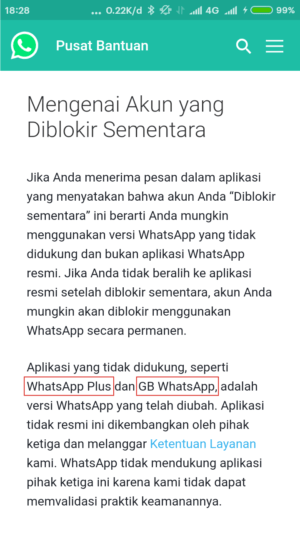
Belakangan ini, para pengguna WhatsApp mod geger. Hal ini dikarenakan muncul tulisan akun mereka telah diblokir sementara. Bingung? Itu sudah pasti. Apa yang harus dilakukan? Lanjut baca.

Dalam laman Pusat bantuan WhatsApp, pihak WhatsApp baru-baru ini mengunggah informasi akan memblokir akun para pengguna WA mod. Pihak WhatsApp beralasan penggunaan mod membuat akun pengguna tidak aman, karena dikembangkan oleh developer pihak ketiga.


Dalam laman Pusat bantuan WhatsApp, pihak WhatsApp baru-baru ini mengunggah informasi akan memblokir akun para pengguna WA mod. Pihak WhatsApp beralasan penggunaan mod membuat akun pengguna tidak aman, karena dikembangkan oleh developer pihak ketiga.

Peringatan WhatsApp terhadap para pengguna WA mod.


Aku rasa yang sampai kelaman ini pasti sudah tau lah ya apa itu whatsapp mod. Gampangnya, aplikasi WhatsApp mod adalah aplikasi WA yang telah dimodifikasi pihak ketiga – seperti :
GBWhatsApp, WhatsApp Plus, YOWhatsApp, MIWhatsApp, dll.
Kebanyakan dari kita pakai whatsapp mod karena memang butuh fitur-fitur yang ga ada di aplikasi whatsapp official, seperti jika kamu tetap ingin online tapi terlihat offline, menghilangkan centang dua dan selalu terlihat centang 1, atau misalnya fitur pesan yang tidak dapat dihapus pengirim (anti delete), dll. Ada banyak banget fitur wa mod yang memang ga akan bisa didapatkan di aplikasi resminya.

Sayangnya, dengan keputusan pihak whatsapp ini, yang jelas-jelas memberi penalti kepada pengguna whatsapp mod, membuat kita terpaksa meninggalkan semua fitur-fitur tsbt.

Diblokir sementara saat pakai whatsapp mod? Ini cara mengatasinya

Belakangan ini, para pengguna WhatsApp mod geger. Hal ini dikarenakan muncul tulisan akun mereka telah diblokir sementara. Bingung? Itu sudah pasti. Apa yang harus dilakukan? Lanjut baca.

Dalam laman Pusat bantuan WhatsApp, pihak WhatsApp baru-baru ini mengunggah informasi akan memblokir akun para pengguna WA mod. Pihak WhatsApp beralasan penggunaan mod membuat akun pengguna tidak aman, karena dikembangkan oleh developer pihak ketiga.

Peringatan WhatsApp terhadap para pengguna WA mod.

Aku rasa yang sampai kelaman ini pasti sudah tau lah ya apa itu whatsapp mod. Gampangnya, aplikasi WhatsApp mod adalah aplikasi WA yang telah dimodifikasi pihak ketiga – seperti GBWhatsApp, WhatsApp Plus, YOWhatsApp, MIWhatsApp, dll.

Kebanyakan dari kita pakai whatsapp mod karena memang butuh fitur-fitur yang ga ada di aplikasi whatsapp official, seperti jika kamu tetap ingin online tapi terlihat offline, menghilangkan centang dua dan selalu terlihat centang 1, atau misalnya fitur pesan yang tidak dapat dihapus pengirim (anti delete), dll. Ada banyak banget fitur wa mod yang memang ga akan bisa didapatkan di aplikasi resminya.

Sayangnya, dengan keputusan pihak whatsapp ini, yang jelas-jelas memberi penalti kepada pengguna whatsapp mod, membuat kita terpaksa meninggalkan semua fitur-fitur tsbt.

Jenis pemblokiran di whatsapp

Untuk saat ini, WhatsApp akan memberlakukan dua jenis pemblokiran yaitu pemblokiran sementara dan pemblokiran permanen. Berikut penjelasannya.

    Pemblokiran sementara, itu berarti kamu tidak bisa masuk ke WhatsApp selama waktu penalti (waktu pemblokiran sementara).

    Pemblokiran permanen, itu berarti kamu takkan bisa masuk WhatsApp dengan nomor yang sama, selamanya. Kamu harus buat akun whatsapp baru dengan nomor baru lagi.

Pihak Whatsapp akan memblokir sementara akun kamu untuk pertama kalinya. Kalau kamu masih ngeyel, maka pihak WA akan menaikkan penalti nya hingga sampai memblokir permanen akun whatsapp kamu.

Cara mengatasi akun whatsapp yang di blokir sementara

Satu-satunya cara untuk mengembalikan akun whatsapp yang diblokir sementara adalah dengan memindahkan akun yang diblokir ke aplikasi whatsapp resmi seperti yang sudah dijelaskan diatas. Jadi langkah-langkah yang perlu kamu lakukan adalah:

1. Catat nomor hp whatsapp kamu sekarang, dan pastikan nomornya masih aktif
2. Hapus aplikasi whatsapp mod yang kamu gunakan
3. install aplikasi whatsapp resmi dari playstore atau web resmi whatsapp
4. Masuk ulang dengan nomor hp yang sama yang kamu catat dilangkah 1 ke aplikasi whatsapp resmi tsbt.

Langkah diatas sangat mudah dilakukan, tapi sayangnya, kalau kamu gunakan langkah diatas, data-data seperti foto atau chat tidak akan terbawa ke aplikasi whatsapp kamu yang baru.

Jadi disini kita perlu tambahkan proses backup dan restore data. Bagaimana caranya?

Cara memindahkan akun dan data dari GBWhatsApp ke WhatsApp Official


1. Buka aplikasi GBWhatsApp, klik tiga ikon di pojok kanan atas, cari Setelan (paling bawah).
Kamu buka GBWhatsApp dan klik Setelan di tiga titik yang ada di pojok kanan atas
2. Pilih Chat, Cadangan Chat, GBWhatsApp akan secara otomatis menyimpan data chat kamu.
Cadangkan riwayat chat kamu, dan tunggu prosesnya.
3. Kamu bisa hapus GBWhatsApp dari smartphone kamu, dan melanjutkan langkah berikutnya.
4.1 Buka aplikasi file manager kamu. Karena aku memakai HP Samsung jadi namanya berbeda disini, klik Penyimpanan Internal, lalu kamu cari folder GBWhatsApp.
Ubah folder GBWhatsApp menjadi folder WhatsApp saja.
4.2 Tekan lama folder GBWhatsApp ganti dengan nama WhatsApp saja. Kamu tidak perlu mengutak-atik bagian dalam folder itu, biarkan saja.
Tekan lama untuk mengganti folder GBWhatsApp jadi WhatsApp.
5. Buka Google Playstore, kamu bisa pasang WhatsApp official dari sana.
6. Setelah terpasang, kamu bisa buka WhatsApp tersebut. Masuklah dengan nomor yang kamu gunakan di WhatsApp mod.
Verifikasi no telpon kamu.
7. Kamu juga harus verifikasi nomor itu dari awal, dan akan mendapatkan SMS kode verifikasi. Masukkan kode itu seperti biasa.
Masukkan kode verifikasi yang dikirim lewat SMS.
8. Ketika sudah masuk WhatsApp official, maka kamu akan ditawari pilihan untuk memulihkan riwayat chat sebelumnya atau tidak (jika memilih tidak, kamu takkan bisa memulihkan riwayat chat untuk selamanya). Pilih “Pulihkan”.
Kamu tinggal memulihkan riwayat chat.
9. Silahkan tunggu sampai proses pemulihan selesai, dan semua data saat kamu menggunakan GBWhatsApp akan pindah ke aplikasi wa resmi.
Proses pemulihan riwayat chat, bisa berlangsung lama atau sebentar.
Cara memindahkan akun dan data dari WhatsApp Plus ke WhatsApp Official

Terus bagaimana dengan WhatsApp Plus? Prinsipnya sama. Kamu perlu mencadangkan chat seperti langkah mencadangkan chat sama seperti proses mencadangkan chat di GBWhatsApp diatas.
Kamu bisa melewati proses pengubahan folder di File Manajer. Karena nama folder penyimpanan WhatsApp Plus di File Manajer itu sudah WhatsApp.
Kemudian, kamu bisa memasang WhatsApp official di Google Playstore, memverifikasi nomor telpon sama seperti nomor telpon yang digunakan di WhatsApp Plus.
Setelah nomor telpon terverifikasi, kamu memulihkan riwayat chat kamu waktu menggunakan WhatsApp Plus – caranya sama persis seperti GBWhatsApp.

Tips untuk menghindari akun di blokir oleh WhatsApp
Meskipun pihak WhatsApp akan memblokir akun pengguna WA mod, tapi blokir takkan langsung dilakukan saat kamu menggunakan mod.
Tampaknya ada syarat / kondisi khusus yang membuat BOT-nya WhatsApp bekerja untuk memblokir akun pengguna mod. Aku sudah mengalami sendiri, ketika membuka akun menggunakan WhatsApp Plus, kemudian langsung diganti jadi GBWhatsApp menjadi tidak bisa.
Terlepas dari itu mencegah lebih baik daripada mengobati bukan? Jadi, inilah tips menggunakan WhatsApp mod agar akun kamu tetap berada dibawah radar BOT pihak WA.

1. Hindari terlalu sering gonta-ganti aplikasi WA mod, apalagi dengan nomor yang sama, dalam waktu dekat. Tanda-tanda akun kamu bakal diblokir adalah SMS verifikasi akan dikirim dalam rentang waktu lama – 1 jam sampai 48 jam.
Contoh pemblokiran sementara akibat gonta-ganti WA mod.Contoh pemblokiran sementara akibat gonta-ganti WA mod.
2. Hindari salah memasukkan kode verifikasi sebanyak 3 kali lebih. Untuk menghindari kesalahan, copy saja kode 6 digit yang masuk lewat SMS, lalu paste di kolom login WA mod.
3. Hindari salah memasukkan dan mengganti nomor telpon berkali-kali. Ini juga menyebabkan akun kamu diblokir. Jika sudah terlanjur, kamu juga harus lakukan penghapusan data seperti poin nomor dua.
4. Hindari copy data jika WA mod menyediakan fitur include copy data WhatsApp. Lakukan secara manual waktu backup atau restore data, dan ekspor chat personal/grup lewat share kontak – kontak sendiri atau akun lain. Simpan, jika sewaktu-waktu butuh restore ke WhatsApp official.
5. Hindari mencadangkan chat melalui Google Drive. Kamu bisa menyetel jangan pernah. Namanya pakai mod ya sudah risikonya chat hilang.
6. Kamu jangan mengirim laporan apapun di halaman help (bantuan) WhatsApp mod.

WhatsApp mod memang memiliki kelebihan dibanding WhatsApp official, tapi kalau ujung-ujungnya bikin akun kena blokir kan sayang. Menurut hemat aku, sebaiknya kamu kudu pinter, kalau nomor telpon utama pakailah aplikasi WhatsApp official, kalau mod pakai nomor telpon kedua/cadangan.

Ok. Segitu aja pembahasan kali ini. Jika ada yang ingin ditambahkan. Silahkan tambahkan dikolom komentar.